
PDF里的图要一张张另存太麻烦、图片尺寸不统一要一个个改?选两个文件夹点一下,PDF里的原图自动提取,图片批量缩放裁剪,结构原样保留,不用安装。
使用方法:
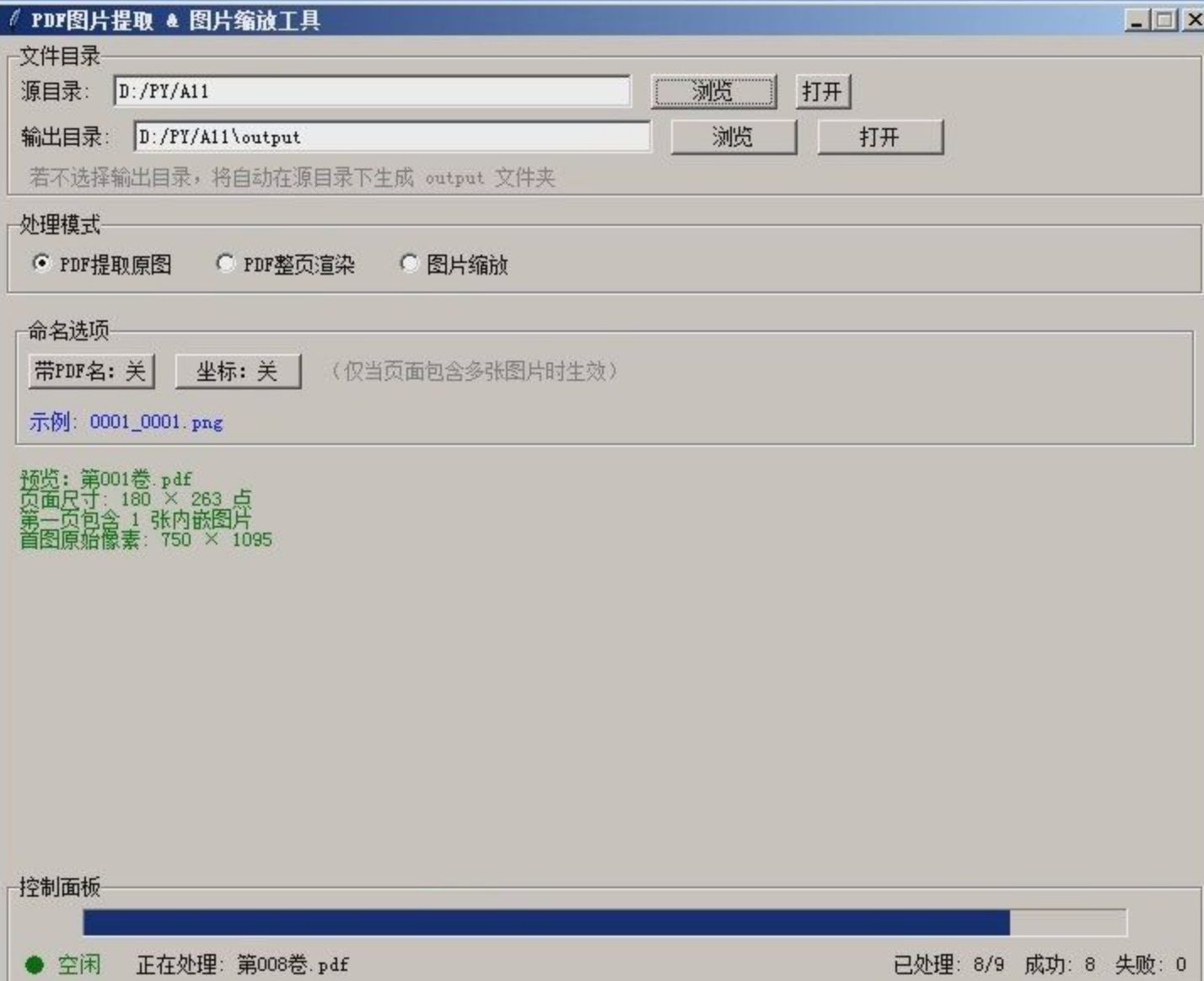
打开软件,点”浏览”选源文件夹(放PDF/图片的地方),再点”浏览”选输出文件夹(结果保存位置),点”开始转换”,进度条跑完即可。PDF和图片放一起也能一起处理。
效果说明:
PDF一键提图:直接提取内嵌原始图片,不是截图,画质不损失,文件名自动带页码和序号
图片批量缩放:百分比/固定尺寸/固定像素三种模式,5%~2000%自由调,超100%自动限制长边防模糊
质量可控:JPG质量1~100可调,默认85平衡清晰度和体积,要高清拉满,要省空间调低
格式转换:保持原格式,或统一转JPG/PNG,批量处理不用一个个另存
结构保留:自动扫描子文件夹,原目录层级完整保留,找文件不迷路
命名灵活:可选带原PDF文件名,多图页面可选加坐标标识,方便对应位置
实时控制:开始/暂停/取消随时点,状态灯绿色待命蓝色运行,进度条看处理数量
双功能合一:PDF提取和图片缩放两个面板,按需切换,一个工具干两件事
注意事项:
提取的是PDF内嵌的原图,矢量图或特殊格式可能提取为位图,非真正矢量
缩放超过100%时自动限长边≤4000px,超大图无法无限放大
JPG质量越高文件越大,批量处理前建议先用几张测试合适参数
部分加密PDF可能无法提取,需先解除密码保护
输出目录建议选空文件夹或新建文件夹,避免覆盖已有文件
32位Python环境处理超大文件(500MB+ PDF)可能内存不足
暂停后可继续,取消后已处理的部分保留,未处理的不执行
软件依赖PyMuPDF和Pillow,如报错缺失DLL请检查系统运行库
【多渠道高速下载专区】
⚡ 迅雷网盘|极速不限速通道
链接:https://pan.xunlei.com/s/VOyq7ZqTo7ryPm6RNGM34bkXA1?pwd=42se#
🚀 夸克网盘|高清秒存通道
链接:https://pan.quark.cn/s/6b27241ed486
📦 百度网盘|长效稳定通道
链接:https://pan.baidu.com/s/1hi5OwET8fGu_TxOnocz6tw?pwd=gz1a
