
📖 软件简介
把待办事项贴在电脑桌面上,开机自动显示,做完一键划掉。
适合谁用:
-
多任务上班族:桌面贴满待办,切换窗口时扫一眼不遗漏
-
健忘型用户:重要事项贴桌面,想忘都难
-
临时记录需求:电话、灵感、快递单号随手记
-
专注工作者:只显示”进行中”便签,减少干扰
-
极简主义者:功能简单够用,没有花里胡哨的订阅
使用方式: 方式一:快速建便签
-
运行软件,右键托盘图标或按快捷键新建便签
-
输入内容,设置提醒时间(可选)
-
选择主题颜色,调整字体大小
-
点击保存,便签立即贴在桌面上
方式二:桌面管理
-
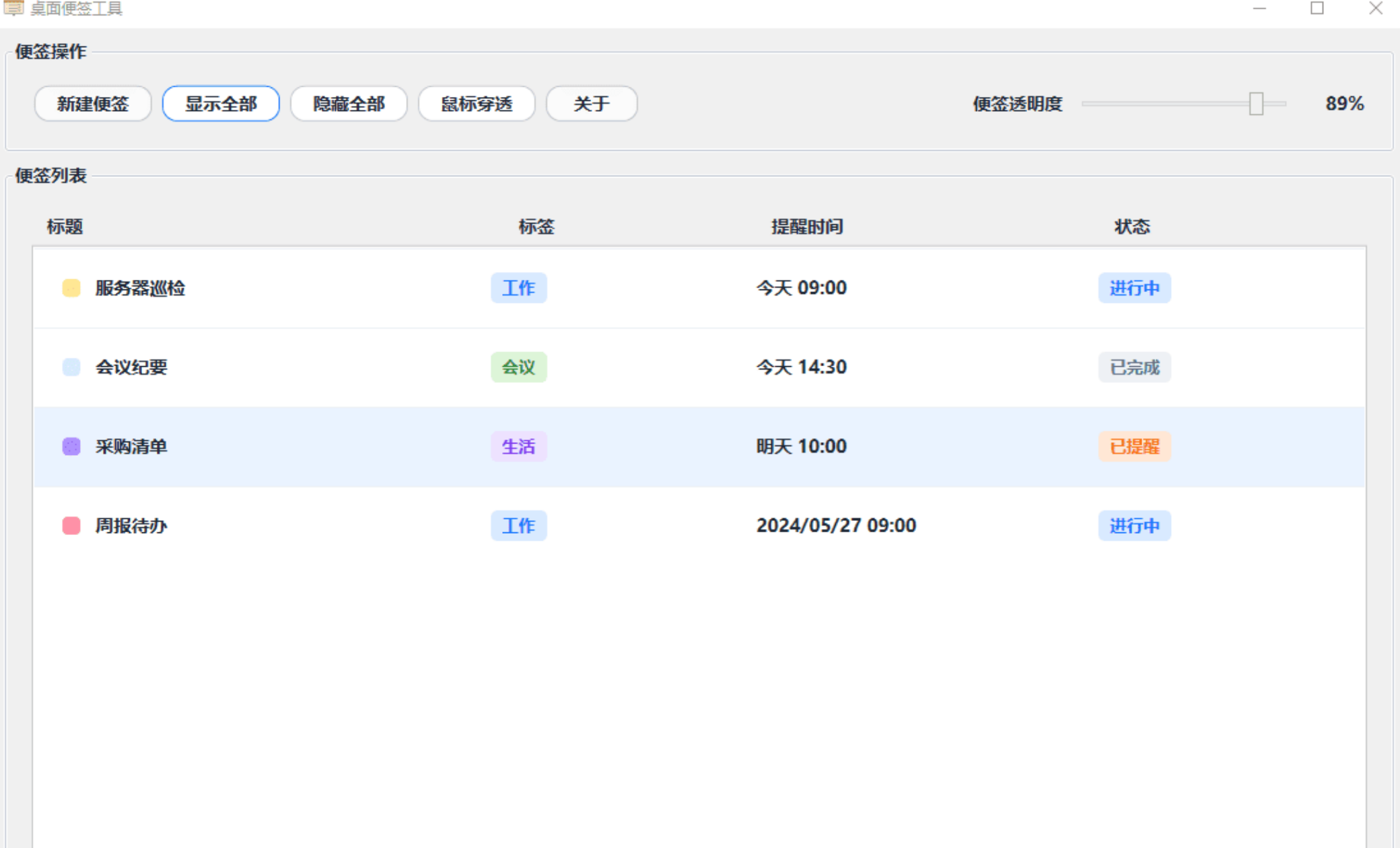
只有”进行中”状态的便签显示在桌面
-
便签右上角直接点”完成”划掉,或点”关闭”隐藏
-
支持鼠标穿透,不挡鼠标点击桌面图标
-
拖动便签调整位置,摆在工作区顺手的地方
方式三:个性化设置
-
右键托盘图标进入设置
-
调整全局透明度,让便签融入壁纸
-
换主题颜色、改字体字号,搭配桌面风格
-
设置开机自启动,每天自动弹出
方式四:后台常驻
-
最小化或关闭窗口后缩到右下角托盘
-
托盘图标右键快速新建/管理便签
-
数据自动保存,重启电脑便签还在
效果说明:
-
开机即见:设置自启动后,每天开机桌面自动显示待办
-
状态过滤:只显示进行中事项,桌面不杂乱
-
数据安全:本地JSON保存,损坏自动备份恢复
-
视觉自由:透明度、颜色、字体随心调,不破坏桌面美观
-
单文件便携:拷到U盘换电脑也能用,数据跟着走
注意事项:
-
仅支持Windows 10/11
-
单文件发布体积偏大,因为内置了WPF运行环境
-
数据存在本地JSON,重装系统前记得备份 notes.json
-
功能以稳定为主,没有花哨动画效果
-
如需彻底清空数据,删除 %LocalAppData%\DesktopStickyNotesUIOnly\ 文件夹即可
数据备份说明: 数据文件位置:%LocalAppData%\DesktopStickyNotesUIOnly\notes.json 损坏自动备份:同目录生成 notes.corrupted-时间戳.json
贴一张便签在桌面,重要事项一眼看到,做完随手划掉。
🖼️ 截图预览
📥 资源高速下载专区
⚡ 迅雷网盘|极速不限速通道
🚀 夸克网盘|高清秒存通道
📦 百度网盘|长效稳定通道
【多渠道高速下载专区】
- 迅雷网盘|极速不限速通道链接:https://pan.xunlei.com/s/VOxKNFZ7jO-27nqS_TDThO1CA1?pwd=q4im#
- 夸克网盘|高清秒存通道链接:https://pan.quark.cn/s/583b63acbb2b
- 百度网盘|长效稳定通道链接:https://pan.baidu.com/s/1tDB3238dZD1f1RqaPjJAuw&pwd=kb67
声明:本站所有文章,如无特殊说明或标注,均为本站原创发布。任何个人或组织,在未征得本站同意时,禁止复制、盗用、采集、发布本站内容到任何网站、书籍等各类媒体平台。如若本站内容侵犯了原著者的合法权益,可联系我们进行处理。