
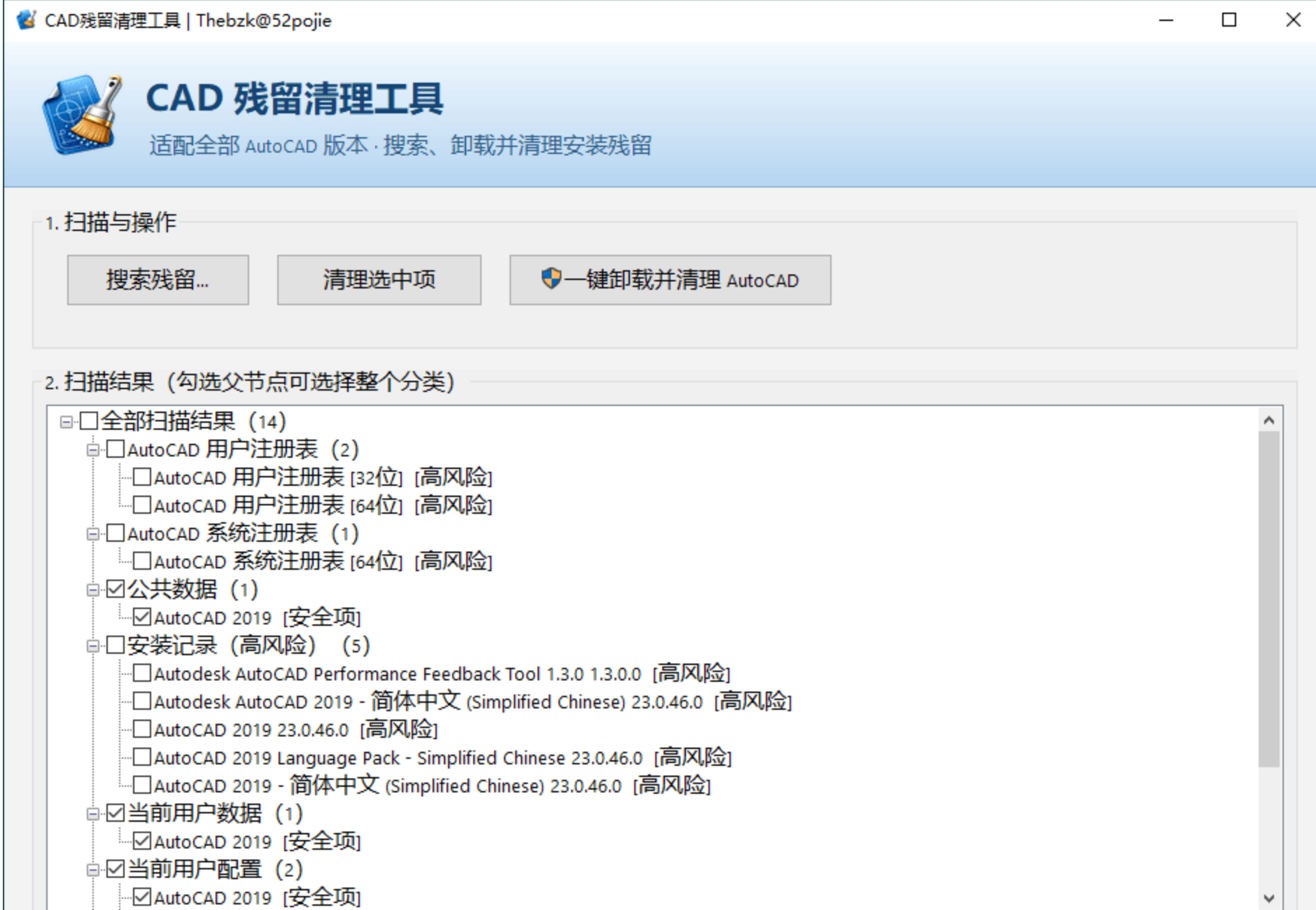
AutoCAD装一半报错、卸载后再装不上、旧目录注册表删不干净?一个专用清理工具,扫描安装目录/注册表/进程/服务/共享组件,树形列表分类展示,自由勾选清理,卸载前自动备份,删不掉的登记重启后处理。
使用方法:
关闭 AutoCAD,并保存尚未保存的图纸。
运行 CAD残留清理工具.exe,允许管理员权限。
点击“搜索残留”。
展开扫描结果,检查路径和风险标记。
勾选确认需要删除的项目。
点击“清理选中项”。
如果提示需要重启,请重启 Windows 后再尝试安装 AutoCAD。
如果需要完整移除本机 AutoCAD,可以使用“一键卸载并清理 AutoCAD”。执行前请确认图纸、模板、字体、插件配置和自定义文件已经备份。
效果说明:
全面扫描:安装目录、用户配置、缓存、32位/64位注册表、Windows卸载记录、运行中的进程、Autodesk服务及共享组件,一网打尽
多版本识别:不依赖固定年份列表,按名称和注册表结构匹配,AutoCAD 2010到2026通用目录都能扫出来
树形分类:文件/注册表/进程/服务分门别类,父节点一键全选,子项单独勾选,想清哪清哪
风险标红:共享组件、许可数据、可能有效的安装记录标为高风险,默认不勾选,防止误删
智能卸载:一键读取AutoCAD自带卸载命令先执行,卸载成功才清残留,失败自动停止不瞎删
注册表备份:删注册表前自动导出备份,搞错了能恢复,不怕系统翻车
重启清理:文件被占用删不掉?登记为重启后删除,下次开机自动处理
日志留痕:每次清理桌面生成文本日志,删了什么、成功失败一目了然
共享组件保护:Autodesk共享许可、ODIS等共享数据不纳入自动清理,避免影响其他Autodesk软件
注意事项:
必须以管理员权限运行,否则无法结束进程、停止服务或删除注册表
清理前务必关闭所有AutoCAD及相关程序,避免文件占用导致清理失败
高风险项(共享组件/许可数据)默认不选,如确需清理请手动勾选并确认后果
注册表备份文件建议保留一段时间,确认CAD重装成功后再删除
一键卸载功能只匹配AutoCAD主产品,不卸载Revit、3ds Max等其他Autodesk软件
卸载器返回失败时自动停止后续清理,需排查失败原因后手动处理
部分深度残留可能需多次扫描清理,建议每次清理后重启再检查
清理后建议重启电脑再重新安装AutoCAD,确保环境干净
AutoCAD装不上?扫一遍,清干净,重装顺利。
【多渠道高速下载专区】
⚡ 迅雷网盘|极速不限速通道
链接:https://pan.xunlei.com/s/VOznv_-lyGbPYcxiznORy3_XA1?pwd=66rr#
🚀 夸克网盘|高清秒存通道
链接:https://pan.quark.cn/s/132ae7ae90aa
📦 百度网盘|长效稳定通道
链接:https://pan.baidu.com/s/1kcNs74vJx6oQemdmPjVL6A?pwd=9tcn
