

Win11任务栏不透明看着闷、TrayS换系统后失效、Start11和TranslucentTB功能太多只想简单透明?一个极简小工具,滑块调透明度点确定生效,支持静默模式无感知运行,只透明不改别的。
使用方法:
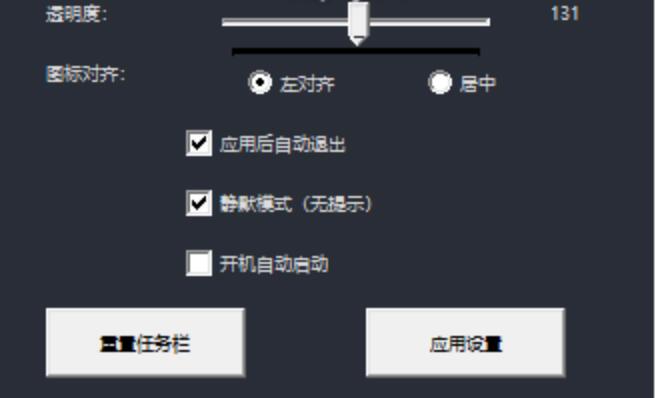
打开软件,滑块拖动调透明度,点击确定生效;勾选”运行后自动退出”即设即走;命令行加/silent或-silent按上次保存的设置静默执行,完成后自动退出,无感知。
效果说明:
滑块调透明:拖动滑块实时看效果,找到喜欢的透明度点确定,任务栏马上变通透
自动生效:运行软件自动设置一次透明度,不用手动点,开机自启更方便
即设即走:勾选运行后自动退出,调完透明软件自己关掉,不驻留后台不耗电
静默模式:命令行调用/silent或-silent,按上次保存的设置自动执行,脚本/计划任务/开机批处理都能用,用户完全无感知
只透明不改别的:不碰开始菜单、不碰图标大小、不碰对齐方式之外的东西,纯粹简单
轻量极简:体积小,不占资源,就做一个事:让任务栏变透明
注意事项:
仅测试于当前系统版本,Win10/其他Win11版本效果不确定,建议先测试
部分安全软件可能拦截任务栏样式修改,建议添加信任
透明度设置依赖系统API,大版本更新后可能失效,需等待适配
静默模式需先正常运行一次保存设置,否则无配置可执行
与Start11/TranslucentTB等同类工具可能冲突,建议只开一个
任务栏透明后部分浅色壁纸可能导致图标看不清,建议搭配深色壁纸或调整图标颜色
软件不驻留后台,设置后如被系统重置需重新运行
命令行静默执行无界面反馈,失败时无提示,建议首次用GUI模式确认正常
滑块一拉,任务栏透明,简单不折腾。
【多渠道高速下载专区】
⚡ 迅雷网盘|极速不限速通道
链接:https://pan.xunlei.com/s/VOzyD6UkBGnnCoCBZy18Oad0A1?pwd=88di#
🚀 夸克网盘|高清秒存通道
链接:https://pan.quark.cn/s/24afd8e6f5b0
📦 百度网盘|长效稳定通道
链接:https://pan.baidu.com/s/1zooIhoZFmFcwCsQC4bmRsw?pwd=faj8
