
事务贴 v0.1.0 是个人独立开发的 Windows 桌面便签与事务管理工具,采用 Tauri2+Rust+React 技术栈,安装包仅 5M 左右。专注收纳琐碎小事、记录待办任务、跟踪目标进度,便签数据默认全部保存在本地,不主动上传你的记事内容,适合需要安静、无广告桌面记事工具的用户。
核心亮点
✅ 体积轻盈:安装版约 5.1M,绿色版约 7M,占用资源低 ✅ 本地优先:便签、待办、提醒、目标数据全部存本机,默认不上传 ✅ 可选云同步:WebDAV 同步功能默认关闭,手动配置后才启用 ✅ 两种分发包:NSIS 安装版 + 绿色免解压版,按需选择 ✅ 无账号、无广告、没有任何变现功能 ✅ 介意联网可防火墙拦截版本检测与匿名统计,全部功能正常离线使用 ✅ Tauri 框架开发,界面流畅,适配 Win10/11 64 位
补充联网说明
软件离线完全可用,启动仅两个轻量联网请求:
- 版本检查:读取更新配置文件,有新版本弹窗提示,无网络直接跳过,不会报错重试
- 匿名启动统计:仅上报本地随机编号、版本、分发渠道,不收集 IP、便签内容、本地文件,仅作者用来了解使用规模;可直接拦截
使用前提
- 支持系统:Windows10/11 64 位,不支持 Win7
- 依赖:WebView2 运行时,新版系统大多自带,缺失需要自行安装
适合人群
上班族记事、个人待办规划、学习目标跟踪、需要本地便签不想隐私数据外传、喜欢轻量化桌面小工具的用户
主要功能
1. 主工作台
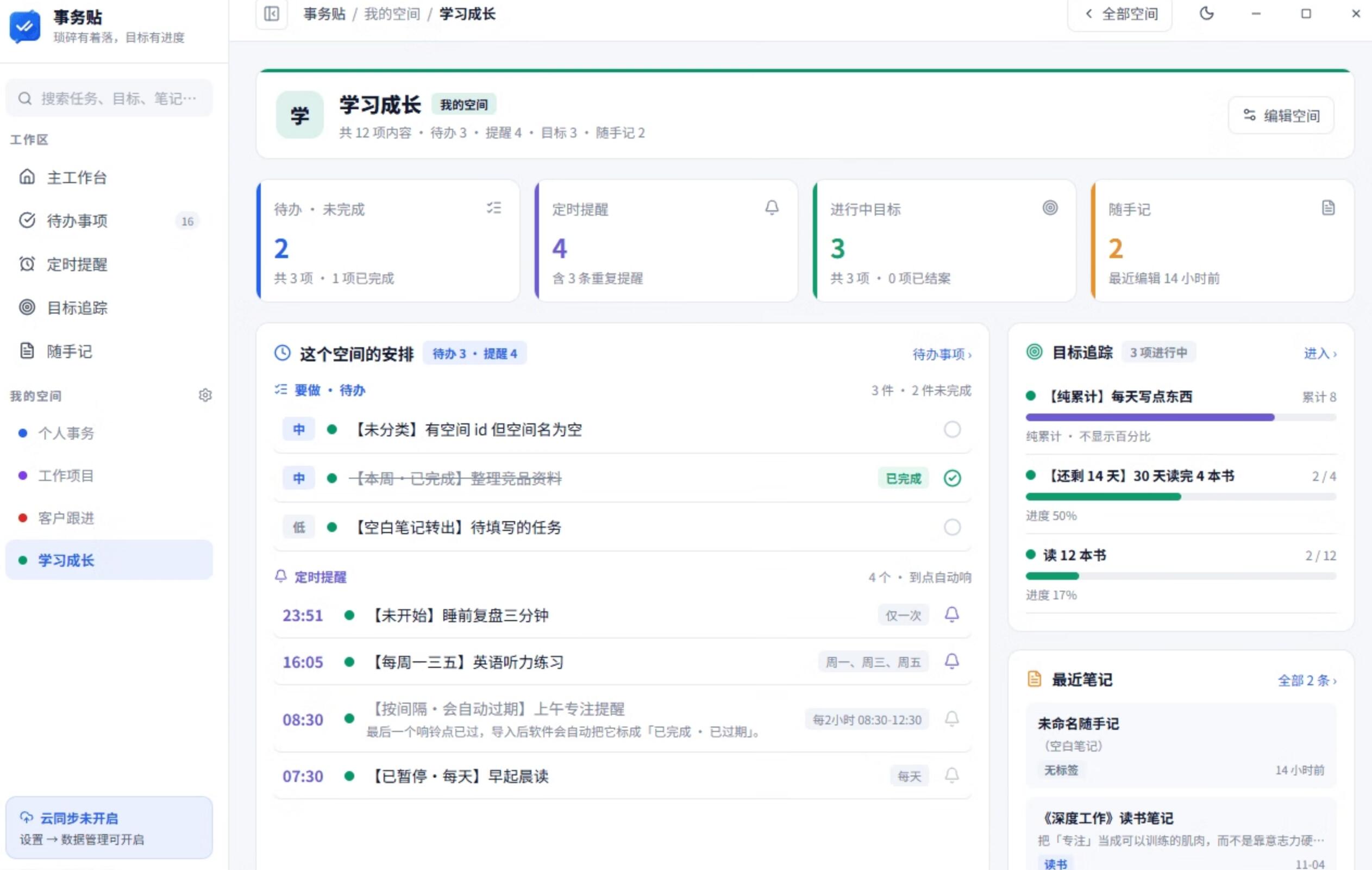
打开就是一页聚合:今日待办进度、接下来要响的提醒、目标完成度、最近的随手记,四块平铺,不用挨个页签翻。
2. 待办中心
自动分成今天 / 明天 / 本周 / 已逾期 / 月份五组,不用手动打标签
紧急 / 高 / 中 / 低 四级优先级,列表固定按优先级排序(高的在前),同级按创建时间先后
随手记里的一句话可以一键「转为待办」,来源反查不丢上下文
加一条不用开弹窗:今天 / 明天 / 本周三个分组标题右侧的「+」,点一下就在这一组第一行冒出输入框,打完字敲回车直接存(默认中优先级),日期自动归组
改字也不用开弹窗:双击条目就地改标题文字,回车保存、Esc 取消;优先级、所属空间点对应标签就能换
同名待办 / 目标会软提示「已有同名」,只提醒不拦截(不替你做主)
3. 定时提醒
一次性 / 每天 / 每周自定义 / 按间隔(可限定生效时段)四种频率,一天可挂多个时刻、一次可挂多个日期
到点弹系统通知 + 响铃双重提醒,由 Rust 后台线程每 5 秒扫描一次
主窗口关进托盘、甚至没打开界面,提醒照样触发
同一天同一时刻重复保存会被拦下,避免设出两个一样的闹钟
列表里双击条目可就地改提醒文字,回车保存;要改时间或频率,还是走编辑弹窗
4. 目标追踪(这个是别家便签少有的)
中长期目标可以设目标值与单位、拆子目标,随时「记一笔」累计进度,主界面能看进度趋势与历史记录。到收尾时可以手动结案、也能取消结案重新开启,过了限期会自动结案;结案后能看结案报告——累计流水、应完成 vs 实际完成的趋势线、子目标贡献前三,还能一键「再来一个」。随手记里的一句话也能转成目标。便签只是「记下来」,目标这块是「推着往前走」。
5. 随手记
彩色标签自定义、全局搜索跨「待办 / 提醒 / 随手记 / 目标」一把梭;一条随手记可以一键「转为待办」「转为目标」「创建提醒」,或单独「钉到桌面」,转出去的条目都能反查回原笔记;删除后 5 秒内可撤销,关联一并恢复。只做纯文本,这是故意的取舍,理由见文末「其他说明」。
6. 桌面贴(最想安利的一块)
把内容从主窗口里「撕」出来,变成独立小窗钉在桌面上:
桌面贴 内容
随手记贴 单独一条笔记,可拖动、边写边存
今日待办贴 今日清单,直接打勾完成
今日提醒贴 接下来要触发的提醒时间线
目标进度贴 累计数字 / 百分比进度条 / 子目标,还能直接「记一笔」
外观自由度很高:每张桌面贴标题栏的「外观设置」里,背景色、文字色、边框线只改当前这一张;背景透明度最低能拉到 0%(整张卡片全透),内容透明度也能调,两项对所有桌面贴一起生效。桌面贴固定用浅色底,不跟随主窗口主题,颜色由你自己定。
默认顶置,也能让它「只在桌面时才露脸」:桌面贴默认是顶置的,也就是压在所有软件窗口前面——开着浏览器、写着文档,它照样浮在最上层,抬眼就看得见。嫌它挡事,点标题栏右侧那个图钉按钮(实心=顶置,空心=取消)取消顶置,这一张就回到普通窗口层级,平时会被别的软件盖住,切到桌面时才看得见。图钉每张各管各的,想留一张常驻、其它都只在桌面露脸,随你配。
按 Win+D 显示桌面也不会被最小化:不管顶不顶置,桌面贴都留在那儿,是真钉在桌面上,不是那种一切桌面就跟着消失的普通置顶窗。托盘右键菜单里可以逐个显示 / 隐藏,也能一键全藏。
7. 其它细节
关闭主窗口 = 缩进托盘,Alt+F4 不丢数据、不中断提醒;双击托盘图标呼出主窗口,单击不响应防误触
开机自启可选,开启后静默驻留托盘、不弹窗抢焦点
托盘右键菜单:打开主窗口、新建随手记、一键隐藏 / 显示桌面贴、四类桌面贴逐个显隐、立即云备份、退出程序
数据一键导出 / 导入 JSON,导入前弹确认防误覆盖;WebDAV 云同步(坚果云 / 群晖等)上传 / 恢复,可设定时自动上传
浅色 / 深色两套外观,可设为「跟随系统」自动切换;桌面贴有独立配色,不跟随软件主题
全局搜索、启动过渡画面
五、使用说明
装或解压:安装版下载 事务贴_v0.1.0_安装版.exe,双击一路下一步;绿色版下载 事务贴_v0.1.0_绿色版.zip,解压后双击 事务贴.exe 就能用,不用安装、删掉文件夹就等于卸载。Win10/11 一般自带 WebView2 组件,打开直接能用。若打不开,见本章末尾的排查说明。
主界面:左侧切「工作台 / 待办 / 提醒 / 目标 / 随手记 / 空间」,右上角进「设置」。
记一笔:随手记页新建 → 填标题和内容 → 选标签;想到这是件要办的事,点「转为待办」就行,也能「转为目标」「创建提醒」或「钉到桌面」。
设个提醒:提醒页新建 → 选频率(一次 / 每天 / 每周 / 按间隔)→ 点「添加」把时间和内容加成蓝色胶囊 → 保存。到点会弹通知 + 响铃。
钉到桌面:随手记详情点「钉到桌面」,或在工作台点「新建桌面贴」;托盘右键菜单里可随时显示 / 隐藏桌面贴,窗口拖到哪就记到哪。
分空间:全新安装自带 4 个默认空间(个人事务 / 工作项目 / 客户跟进 / 学习成长),在设置里可改名、改色、隐藏、删除或新建;待办和笔记各归各的,互不串味。
备份与同步:设置 → 数据管理 → 「导出备份」存成 JSON;换机用「导入恢复」。云同步填 WebDAV 地址 + 账号密码后,用「上传到云 / 从云恢复」同步,也可设定时自动上传间隔。
开机自启:设置 → 偏好设置 → 打开「开机自启」,之后开机只驻留托盘,不会弹脸。
- 迅雷网盘|极速不限速通道链接:https://pan.xunlei.com/s/VP6N20ns_l6UbcUa6BRGmRdiA1?pwd=r2je#
- 百度网盘|长效稳定通道链接:https://pan.baidu.com/s/19esKbwZ56CwlXVFJbYQhPg?pwd=ryuw